
HP8210·삼성 SL-J3520W 펌웨어 업데이트 끄는 방법 (무한칩 카트리지 오류 예방)
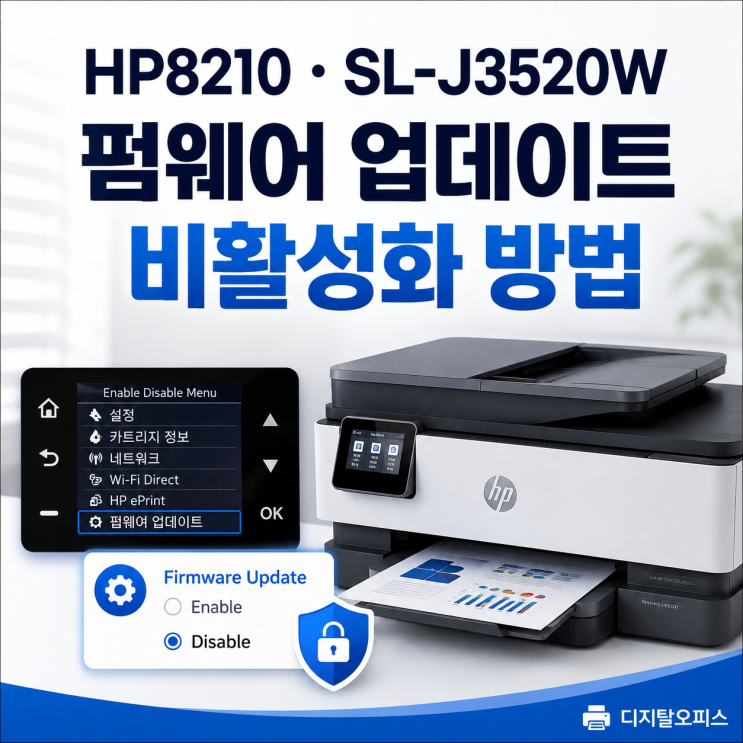
잘 쓰던 무한잉크 프린터에 갑자기 카트리지 문제가 뜨는 원인과, HP8210·SL-J3520W에서 펌웨어 버전 확인과 자동 업데이트를 끄는 순서를 정리했습니다.
갑자기 카트리지 문제가 뜬다면 펌웨어부터 의심하세요
카트리지를 바꾸지도 않았는데 어느 날 인식이 안 되면서 출력이 멈췄다면 프린터 펌웨어가 업데이트됐을 가능성이 있습니다. 특히 구형 무한칩을 쓰던 프린터는 업데이트 후 기존 칩을 읽지 못해 '카트리지 문제', 'HP 정품이 아닌 칩' 같은 메시지가 나타납니다. 칩과 펌웨어가 맞지 않는 상태에서는 카트리지를 여러 번 뺐다 끼워도 같은 오류가 반복됩니다.
HP8210과 삼성 SL-J3520W는 겉 색상과 메인보드 프로그램만 다를 뿐 기본 구조와 주요 부품이 같은 계열이라, 칩·펌웨어 문제도 비슷하게 나타납니다.
이미 업데이트됐다면 해결 방법은 세 가지
1) 신형 무한칩 교체: 현재 펌웨어에서 인식되는 신형 칩으로 바꿉니다.
2) 펌웨어 다운그레이드: 기존 무한칩을 쓸 수 있는 버전으로 펌웨어를 낮춥니다.
3) 무칩 작업: 칩 인식 방식과 다르게 쓸 수 있도록 작업합니다.
기종과 현재 상태에 따라 가능한 방법이 달라서, 다운그레이드나 무칩 작업은 점검 후 진행하는 것이 안전합니다.
현재 펌웨어 버전 확인하기
1) 프린터 화면에서 홈 → 뒤로가기 → 홈 → 뒤로가기 버튼을 순서대로 누릅니다.
2) Support Menu(또는 Enable/Disable Menu)에 들어가 Information Menu를 선택합니다.
3) Firmware Version 항목에 영문+숫자로 표시된 현재 버전을 확인합니다.
펌웨어 자동 업데이트 끄기
1) 프린터 화면에서 홈 → 리턴 → 홈 → 리턴 순서로 누르면 숨겨진 Enable Disable Menu가 나옵니다.
2) OK를 누르고 ▲ 버튼으로 Firmware Update 항목까지 이동한 뒤 다시 OK를 누릅니다.
3) 'Firmware Update Enabled. Press OK to disable it.'이 보이면 OK를 한 번 더 누릅니다.
4) 'Firmware Update Disabled. Press OK to enable it.'이 표시되면 완료입니다.
마지막 화면이 Enabled(켜짐)가 아니라 Disabled(꺼짐)인지 꼭 확인하세요.
실제 현장 사례
인천 서해구 원창동 사업장의 SL-J3520W도 카트리지 문제로 점검해 보니 펌웨어가 이미 업데이트된 상태에 구형 무한칩이 그대로 붙어 있었습니다. 칩을 모두 신형으로 바꾸자 정상 인식됐고 진단 페이지와 컬러 데모 페이지까지 정상 출력됐습니다.
다른 사용정보

HP 오피스젯 프로 8710·7740 펌웨어 업데이트 끄는 방법과 무한칩이 막히는 이유
HP 8710·8720·8730·7720·7740·8210 등 같은 화면을 쓰는 오피스젯 프로 무한잉크 복합기에서 펌웨어 업데이트 후 무한칩이 인식되지 않는 이유와 예방법입니다.
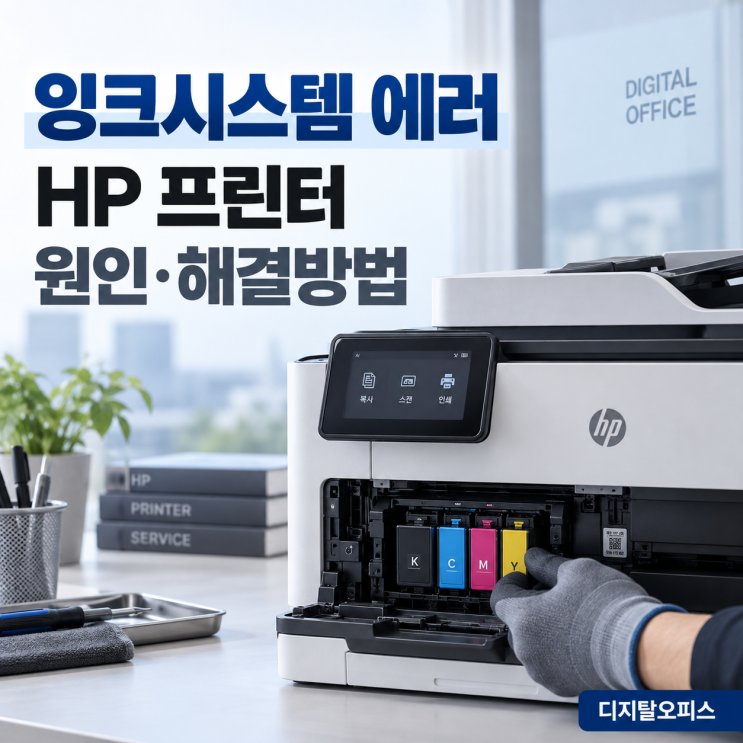
HP 프린터 에러코드 정리: 0x19a·0xc18a·0xc6fd0402·0x61000020 원인과 확인 방법
HP 오피스젯 프로 8610·8710·8720·7740에서 자주 보는 잉크 시스템·프린트헤드 에러코드별 원인과, 수리 요청 전에 직접 확인해 볼 수 있는 방법을 정리했습니다.
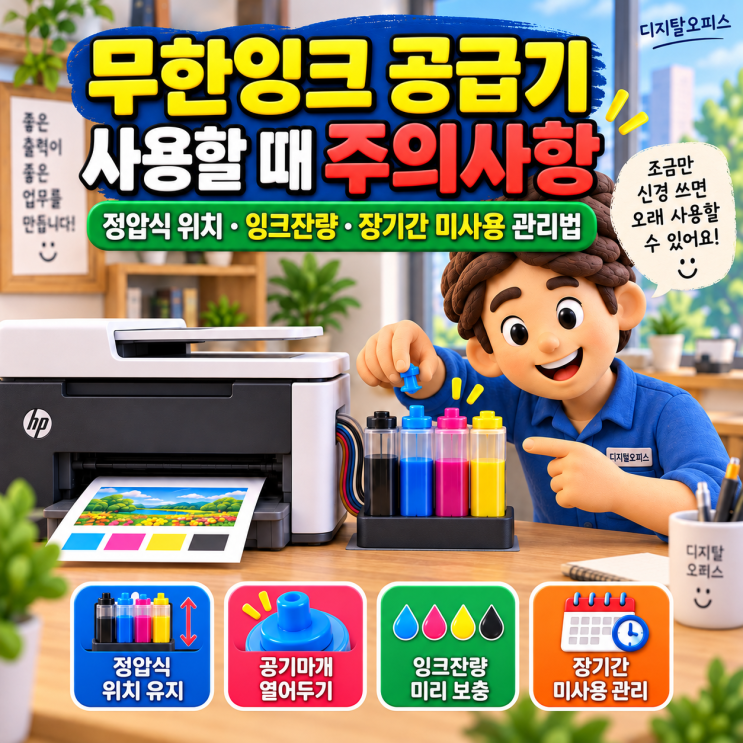
무한잉크 공급기 사용 주의사항 8가지: 위치·공기마개·잉크 잔량·장기간 미사용 관리
HP 8610·8710·8720·7740 같은 무한잉크 프린터를 고장 없이 오래 쓰기 위한 정압식 공급기 위치, 공기마개, 잉크 보충 시점, 호스 관리, 이사할 때 주의할 점입니다.